

「詳細設定」は、主に赤道儀または経緯台を自作するONSTEPユーザーを対象としています。マウントタイプを変更する場合を除き、完成品のマウントを使用するユーザーは、通常これらのパラメーターを変更する必要はなく、変更すべきでもありません。
このページには、ファームウェアバージョン、マウントタイプ、モーター状態が表示されます。マウントが詳細設定に対応している場合は、接続モード、マウントタイプ、両軸の駆動系およびドライバーパラメーターを設定する項目も表示されます。
ヒント
詳細設定の編集は、マウントの通常動作に影響する可能性があります。十分注意して操作してください。
詳細設定を開く
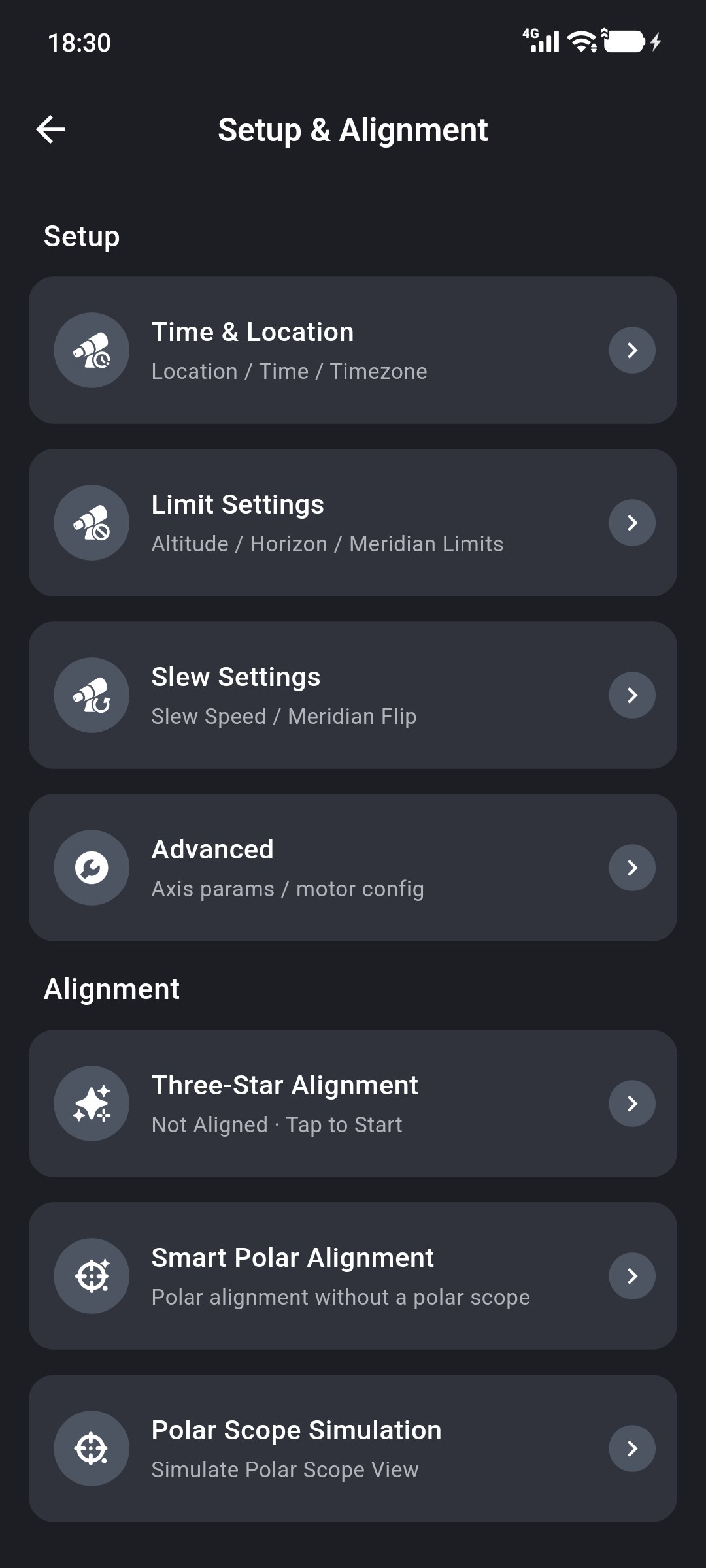
「設定とアライメント」画面で「詳細設定」をタップします。
ページを開く前に、アプリはONSTEPへの接続状態とファームウェアバージョンを確認します。マウントが接続されていない場合、ファームウェアバージョンを識別できない場合、またはインストールされているバージョンが対応していない場合は、ページを開けません。
現在の構成を確認する
上部の概要には、マウントから読み取った次の情報が表示されます。
- ファームウェアバージョン:インストールされているONSTEPファームウェアのバージョン。
- マウントタイプ:ドイツ式赤道儀、フォーク式マウント、経緯台など、現在のマウントタイプ。
- モーター状態:ドライバーが状態報告に対応している場合、各軸の現在の動作状態または障害状態。
モーター状態に巻線の断線または短絡、過熱、通信障害が表示された場合は、マウントの使用と構成編集を中止してください。その後、ドライバー、配線、電源、冷却を確認します。
マウントタイプと軸パラメーターを編集する
「詳細設定」をオンにしてから「編集」をタップすると、関連する設定を編集できます。
各軸には、現在のファームウェアとドライバーが対応するパラメーターだけが表示されます。
-
1°あたりのパルス数:マウントの出力軸を
1°回転させるために必要なパルス数です。モーターのステップ角、ドライバーのマイクロステップ設定、機械的なギア比で決まり、「パルス計算機」で計算できます。 -
追尾マイクロステップ:マウントが追尾中に使用するドライバーのマイクロステップ設定です。
ヒント
スタンドアロンモードのTMC2208ドライバーでは、上限は通常
16です。
スタンドアロンモードのTMC2209ドライバーでは、上限は通常64です。
UART・SPI通信に対応するドライバーでは、上限は通常256です。
多くの場合、64を推奨します。 -
GOTOマイクロステップ:GOTO中に使用するドライバーのマイクロステップ設定です。通常は追尾マイクロステップより低く、下げるとGOTO中のモーター速度を上げやすくなります。
ヒント
スタンドアロンモードのステッピングモータードライバーでは、GOTO専用のマイクロステップ設定は通常推奨されません。GOTOマイクロステップは追尾マイクロステップと同じ値にしてください。
-
停止電流(mA):軸が停止しているときに使用するモーター電流です。
-
追尾電流(mA):マウントが追尾しているときに使用するモーター電流です。
-
GOTO電流(mA):GOTO中に使用するモーター電流です。
ヒント
多くの場合、
GOTO電流 > 追尾電流 ≥ 停止電流です。モーターは通常、GOTO中により大きな電力を必要とします。一方、追尾中と停止中の電流を下げると、モーターの発熱を抑えやすくなります。
TMC2209では、推奨されるGOTO電流の上限は1200mAです。TMC5160では、推奨される上限は1800mAです。 -
追尾減衰モードとGOTO減衰モード:対応するTMCドライバーが追尾時とGOTO時に使用する電流制御モードを設定します。
-
モーター方向:配線を変更せずにモーターの回転方向を変更します。マウントが逆方向に動く場合に使用します。
ヒント
SpreadCycleは電流制御と動的応答を優先します。大きな負荷や高速GOTOに適していますが、モーター音は大きくなります。
StealthChopは低速時の静かで滑らかな動作を優先し、低速追尾に適しています。
変更したフィールドはオレンジ色で表示されます。1つの変更を取り消すには、そのフィールドの横にある復元アイコンをタップします。編集モード開始時に読み取った値へ戻ります。
「詳細設定」を無効にすると、関連する設定はデフォルト値に戻ります。このスイッチを編集モードの終了や現在の変更の破棄に使わないでください。
パルス計算機を使う
「パルス計算機」では、マウントの機械的な駆動系パラメーターから、1°あたりのパルス数を計算できます。
- 編集モードに入り、「パルス計算機」をタップします。
- 各軸の「一次ギア比」と「二次ギア比」を入力します。
- 実際の「ドライバーマイクロステップ」と「STEP角」を選択します。
- 「適用」をタップします。
計算された値が、両軸の「1°あたりのパルス数」と「追尾マイクロステップ」に入力されます。
構成を保存して確認する
編集後、「保存」をタップします。アプリには、変更ごとに変更前と変更後の値が一覧表示されます。変更前後の値を確認してから「確認」をタップします。
構成が正常に書き込まれたら、アプリの案内に従ってマウントを再起動し、結果を確認してください。確認に失敗した場合、アプリは編集ページに戻り、確認待ちの目標値を保持します。パラメーターと接続を確認して、画面の指示に従い再送信します。
接続モードを切り替える
Androidアプリでは、マウントがこの機能に対応し、「詳細設定」が有効になっている場合に「接続モード」が表示されます。マウントをWi-FiとBluetoothの間で切り替えます。
新しいモードが確定すると、アプリはマウントを再起動し、現在の接続を切断します。ステータス表示が再び点灯するまで待ち、新しい方法で接続し直してください。この切断は想定された動作です。マウントの再起動中に古い接続方法を繰り返し試さないでください。
編集できないフィールドがある理由
アプリは、ファームウェア、接続方法、モータードライバーに基づいて編集可能なフィールドを決定します。
- 詳細設定ページはONSTEP
4.xおよびONSTEP X10.xのみをサポートします。 - 軸の編集にはONSTEP
4.24sまたはONSTEP X10.07j以降が必要です。 - 「マウントタイプ」は、対応するONSTEP X
10.xファームウェアでのみ変更できます。 - Wi-Fi経由の軸編集には制限があります。ただし、対応するTRITON GOTO NEOデバイスでは利用できます。すべての編集機能を使う場合は、AndroidアプリでBluetoothを使用するか、Windowsクライアントを使用してください。
フィールドを編集対象として選択できない場合、現在のマウントはその項目の編集に対応していません。