

「星図設定」では、空の効果、ガイド表示、光害シミュレーションを設定します。変更は現在の星図にすぐ適用され、次回のセッション用に保存されます。
下部ナビゲーションから「星図」を開き、左下のレイヤーアイコンをタップします。設定後、パネル右上の「×」をタップして戻ります。
ヒント
これらの設定はアプリの表示だけを変更します。ONSTEPへ移動コマンドを送信したり、マウントを回転させたりすることはありません。
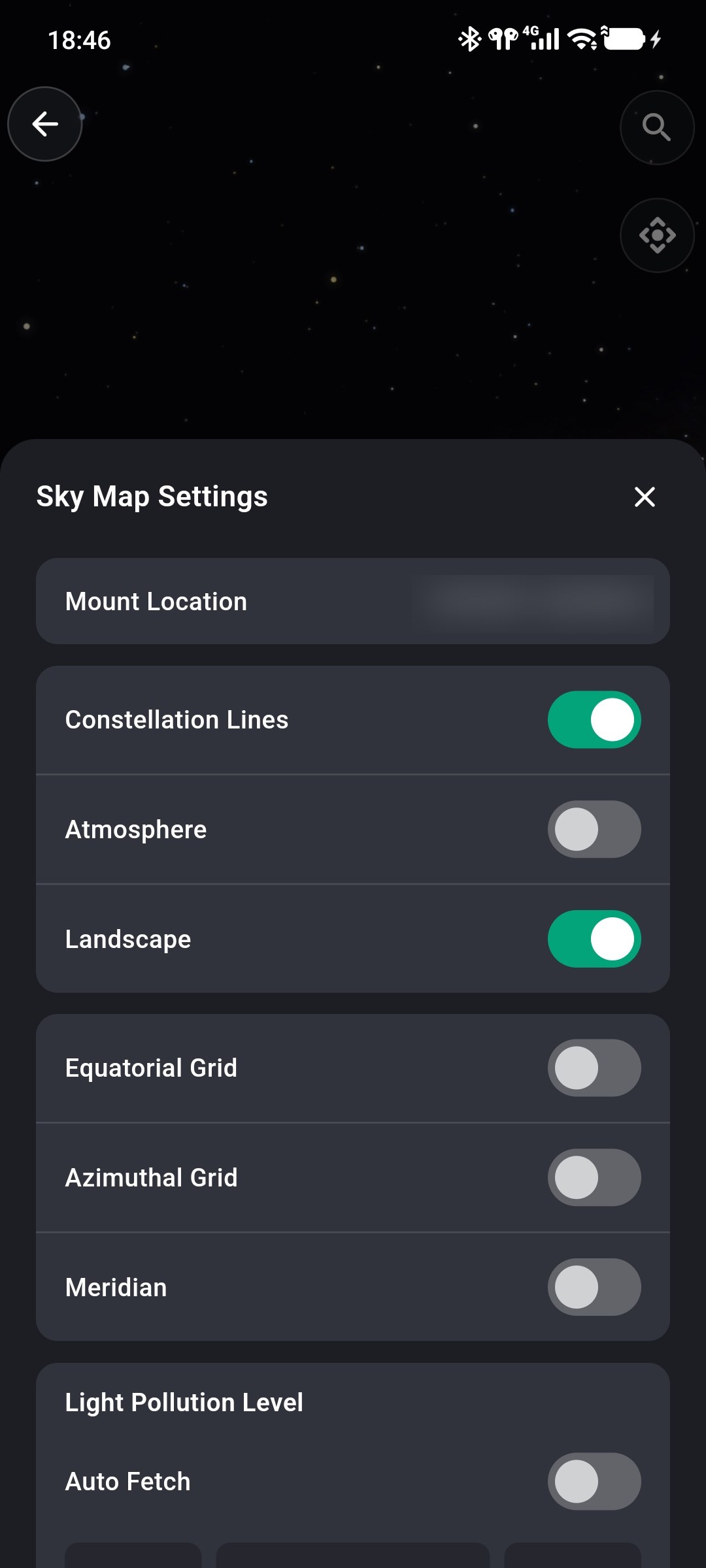
星図の位置を確認する
パネル上部には、星図が現在使用している位置が表示されます。
- ONSTEPが接続され、有効な座標を返す場合は「マウント位置」が表示されます。
- 使用できるマウント位置がない場合は「システム位置」が表示され、スマートフォンの位置が使用されます。
- システム位置を取得できていない場合は、項目をタップして取得を要求します。
位置は、地平線、天体の高度、方位角、見えている空に影響します。誤っている場合は、「時刻と位置」でONSTEPを更新するか、アプリの権限とスマートフォンの位置情報サービスを確認してください。
空の効果を設定する
星座線
「星座線」を有効にすると、星座の輪郭と名称が表示されます。補助情報を減らす場合は無効にします。
大気
「大気」を有効にすると、昼夜の明るさと地平線付近の大気効果がシミュレートされます。昼間または薄明時に星やディープスカイ天体を見やすくする場合は無効にします。
これは表示だけを変更するもので、天体が実際に見えていることを意味しません。
地表
「地表」を有効にすると、地上の風景と地平線の基準が表示されます。無効にすると地表の下にある星図を表示できますが、実際の天体の高度角を変更したり、地平線リミットを回避したりすることはありません。
座標と子午線を表示する
- 「赤道座標グリッド」(Equatorial Grid):赤道座標を確認するため、RA・DECのグリッドを表示します。
- 「地平座標グリッド」(Azimuthal Grid):天体の位置を地平線との関係で確認するため、方位角・高度角のグリッドを表示します。
- 「子午線」:天体が子午線通過に近いか確認するため、北、天頂、南を通る子午線を表示します。
これらの項目は同時に有効にできます。ガイド表示が多すぎて星図が見えにくい場合は、現在の作業に必要なものだけを残してください。天文用語集も参照してください。
光害レベルを設定する
「光害レベル」は1–9のレベルで、空の背景と見える恒星数をシミュレートします。
- 値が低いほど暗い空を表し、より暗い恒星が表示されます。
- 値が高いほど光害が大きいことを表し、表示される暗い恒星が少なくなります。
このシミュレーションは、天体の座標やGOTOの結果を変更しません。
自動取得
「自動取得」を有効にすると、アプリは現在地の光害データを使用し、「−」と「+」を無効にします。
「自動取得」を無効にした後、「−」または「+」を使って1–9を選択します。その時点で表示されているレベルが、手動設定の開始値になります。
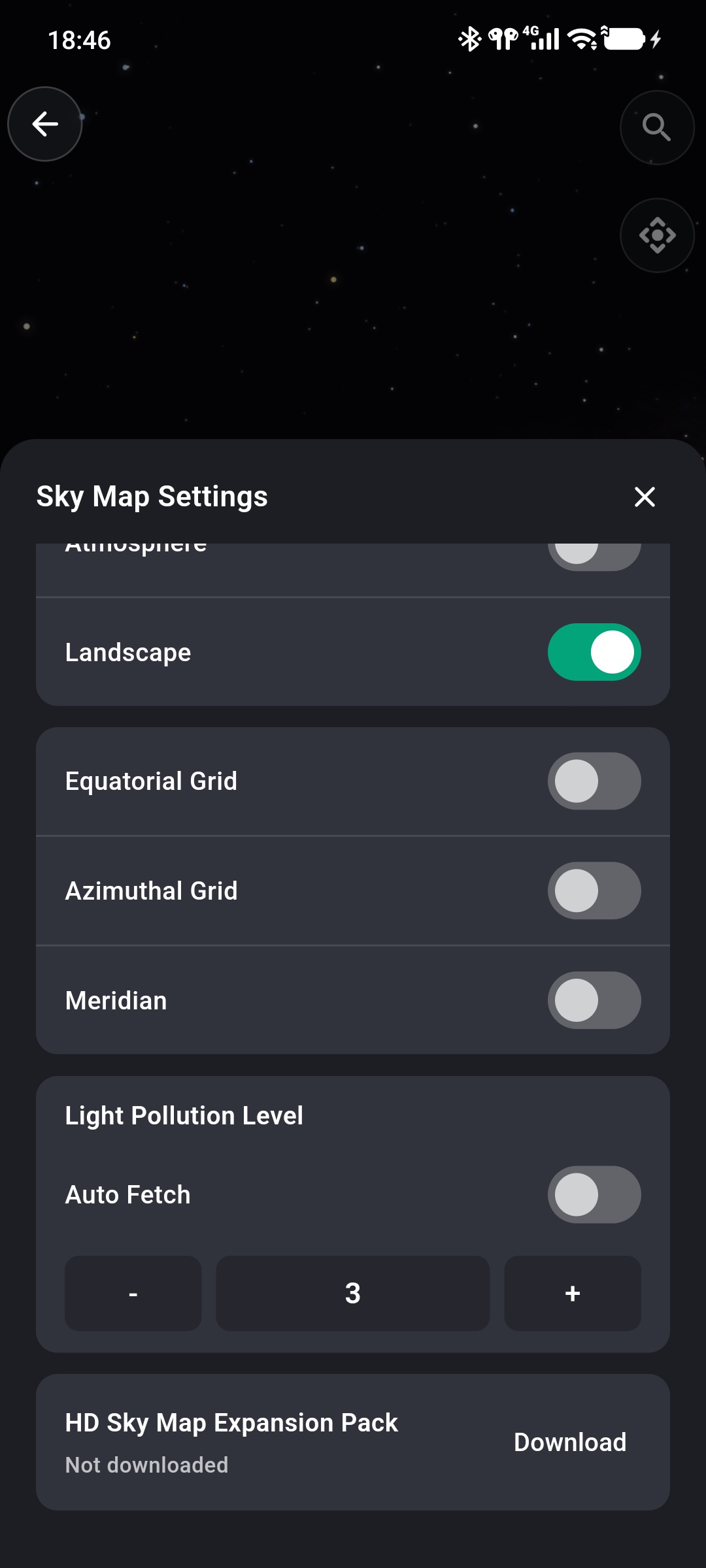
HD星図拡張パック
リソースがインストールされていない場合、下部に「HD星図拡張パック」と「ダウンロード」が表示されます。
「ダウンロード」をタップすると、アプリはダウンロード、検証、インストールの状態を順番に表示します。進行状況を確認するか、「キャンセル」をタップして停止できます。インストール後、星図は対応するローカル高解像度リソースを再読み込みします。
最初に、十分なネットワーク接続と空き容量があることを確認してください。「ダウンロードに失敗しました。タップして再試行」と表示された場合は、ネットワークを確認して再試行します。
推奨設定の組み合わせ
目的に応じて設定を組み合わせます。
- 星座を確認する:「星座線」「大気」「地表」を有効にします。
- 天体の高度を確認する:「地表」と「地平座標グリッド」を有効にします。
- RAとDECを確認する:「赤道座標グリッド」を有効にします。
- 子午線位置を確認する:「子午線」と、必要に応じて1つの座標グリッドを有効にします。
- 観測を計画する:実際の観測場所に合わせて「光害レベル」を設定し、現地の状態をより適切に表示します。
設定後は、星図で天体を探すに戻り、検索とGOTOを行います。