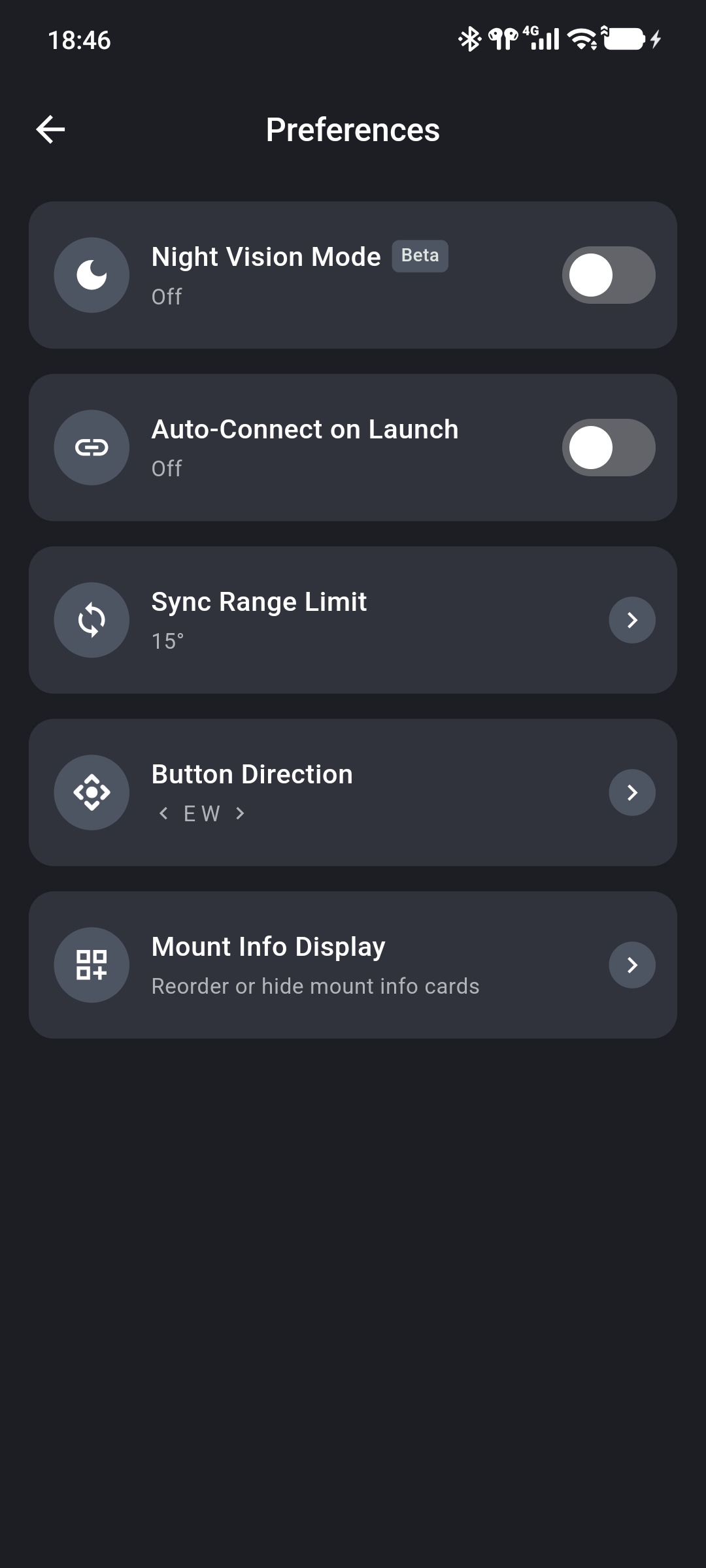
「環境設定」では、アプリの表示と動作を設定します。「プロフィール」を開き、「環境設定」を選択して現在の設定を確認します。
これらの設定はスマートフォンにローカル保存され、ONSTEPの構成は変更しません。
ナイトビジョンモード
「ナイトビジョンモード」は、暗順応への影響を抑えるため、アプリの表示を主に赤色へ変更します。現在はベータ版として表示されます。
スイッチで有効・無効を切り替えます。変更は星図と3D望遠鏡プレビューを含むアプリ全体にすぐ適用されます。有効にしていても、画面が明るくなりすぎないよう、観測環境に合わせてスマートフォンの明るさを調整してください。
起動時の自動接続
「起動時の自動接続」を有効にすると、アプリは次回起動時に、前回の接続方法で接続を試みます。
- Wi-Fiの場合、保存されているIPアドレスとポートを読み取ります。
- Bluetoothの場合、前回選択したデバイスを読み取ります。
有効な保存済み接続がない場合や、デバイスを利用できない場合、アプリは未接続のままになります。「デバイス」に戻り、「接続」を確認して手動で接続してください。
無効にすると、起動時に前回の接続設定は復元されますが、接続は開始されません。
同期範囲リミット
「同期範囲リミット」は、星図の対象と望遠鏡の現在の向きとの最大角距離を設定します。現在位置から離れた対象を誤って同期するリスクを抑えます。
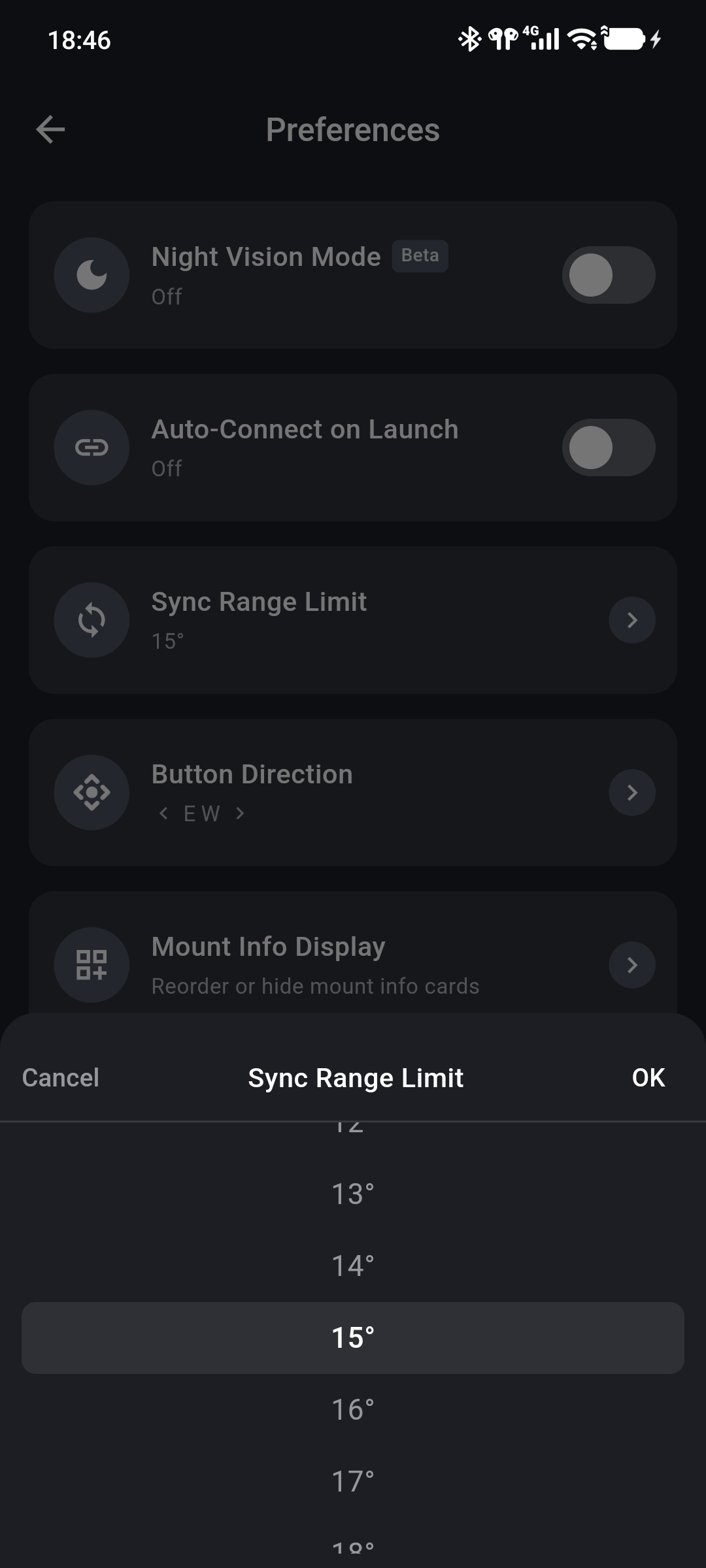
「同期範囲リミット」をタップして、次のいずれかを選択します。
1°–45°:角距離が選択した値を超えない場合だけ同期を利用できます。- 無制限:角距離の制限を適用しません。
デフォルトは15°です。完了したら「OK」をタップします。
ヒント
この設定はGOTOを制限しません。同期では、ONSTEPが現在記録している望遠鏡の向きを表す座標を修正します。まず、星図の対象が望遠鏡の視野中央に実際にある天体と一致することを確認してください。
ボタン方向
「ボタン方向」では、左右の手動操作ボタンが西/東または東/西のどちらに対応するかを設定します。
- W E:左が西、右が東。
- E W:左が東、右が西。
デフォルトはE Wです。北と南は変わりません。
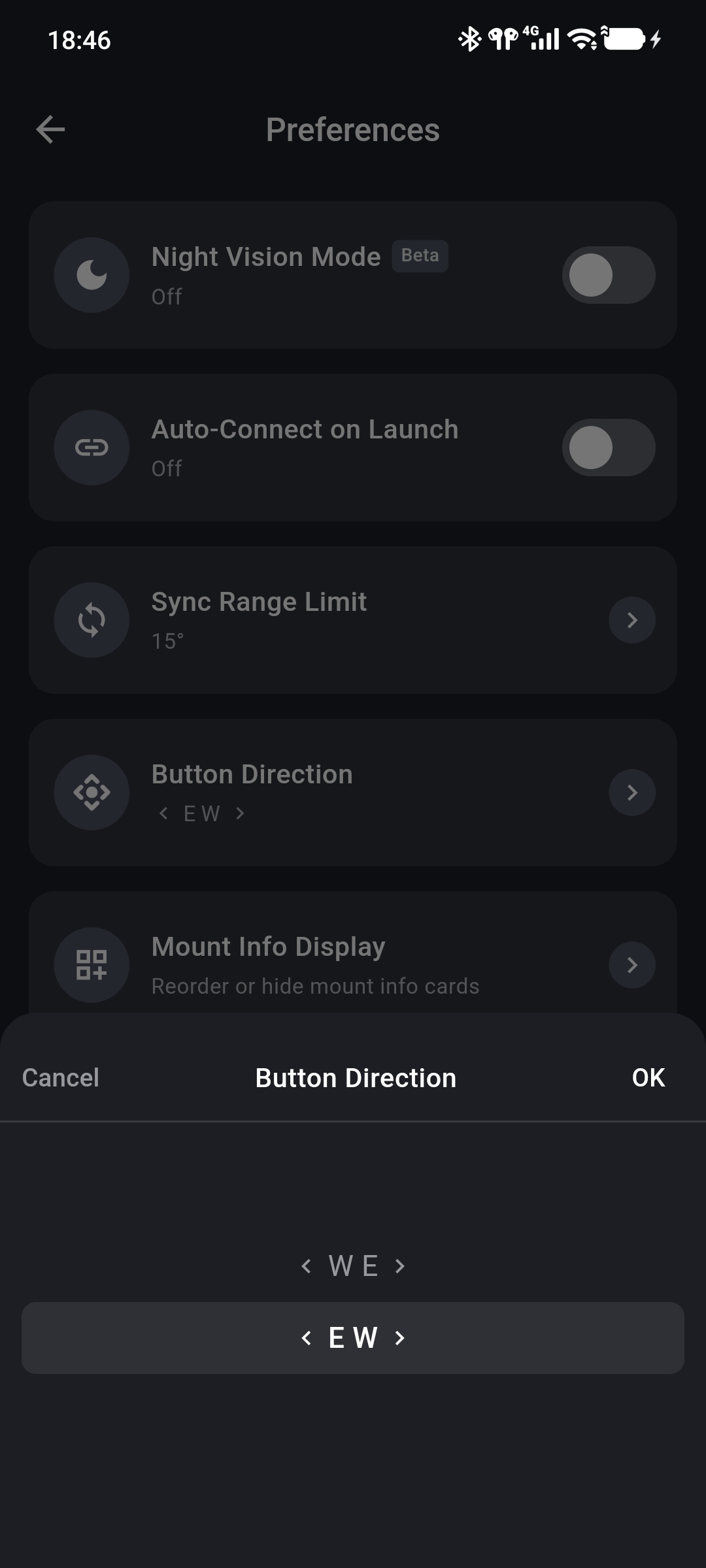
手動制御パネルと3D望遠鏡プレビューには、新しい配置がすぐに適用されます。変更後は、低速の手動移動で実際の移動方向を確認してください。
マウント情報の表示
「マウント情報の表示」を選択すると、2ページのマウント情報に表示するカードと順序を選択できます。
- カードを長押ししてドラッグすると、位置を変更できます。
- 非表示に対応するカードを「非表示」内の項目と入れ替えると、表示内容を変更できます。
- 「経度」、「緯度」、「日付」、「時刻」、「エラー」は常に表示され、非表示へ移動できません。
- 「リセット」をタップすると、デフォルトの順序と表示項目に戻ります。
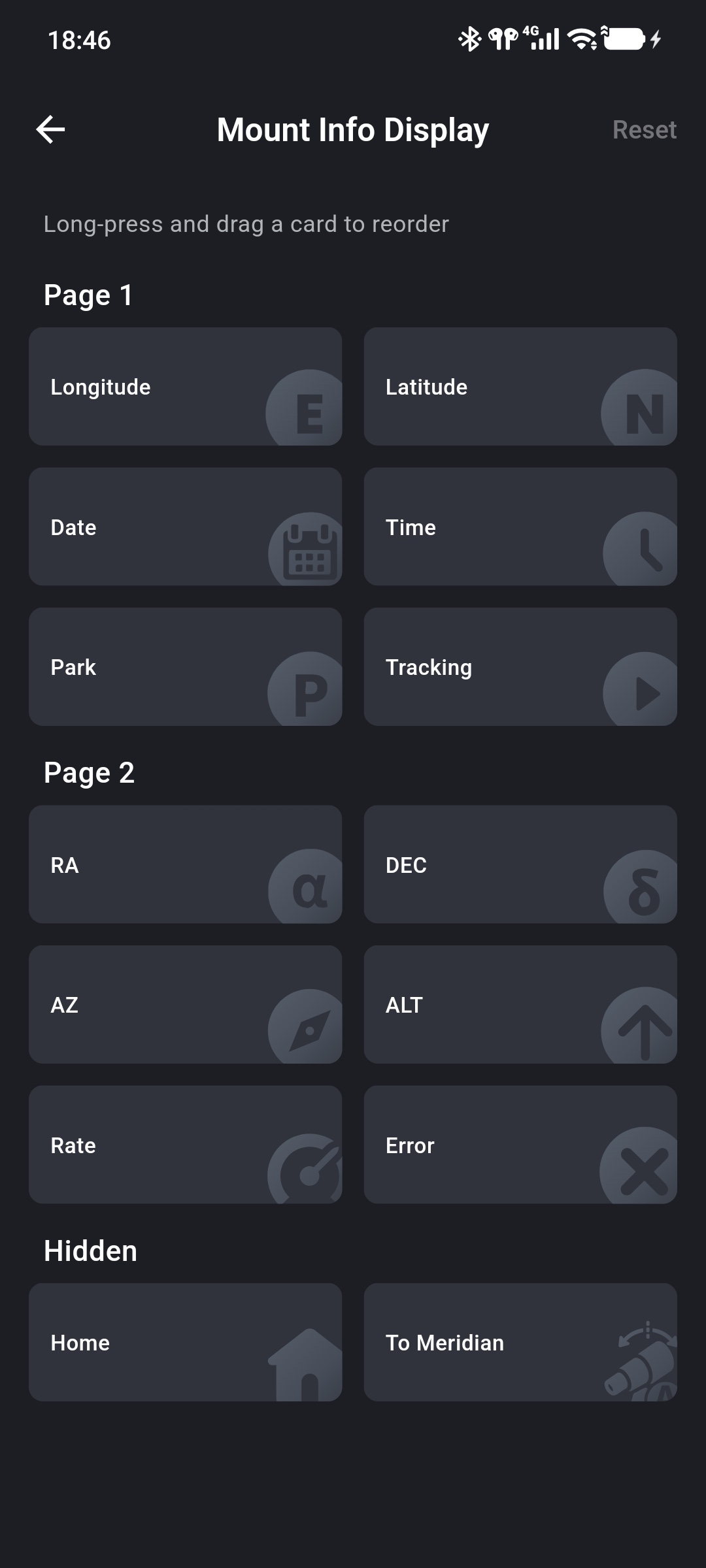
新しいレイアウトは「デバイス」に戻った直後に適用されます。各カードの意味については、マウント情報を参照してください。