

ONSTEPは、現在の時刻、タイムゾーン、経度、緯度を使って天球座標を計算します。初回設定後、別の観測場所へ移動したとき、またはタイムゾーンをまたいだときは、「自動設定」でスマートフォンから情報を書き込むか、個別の手動操作を使用します。
設定後、マウントの時刻はスマートフォンと一致し、マウント位置はシステム位置と一致するか、近い値になるはずです。
「設定とアライメント」を開き、「時刻と位置」を選択します。
ヒント
先にマウントを接続してください。「自動設定」を使う前に、TRITON GOTOに位置情報へのアクセスを許可し、スマートフォンのシステム位置情報サービスを有効にしてください。
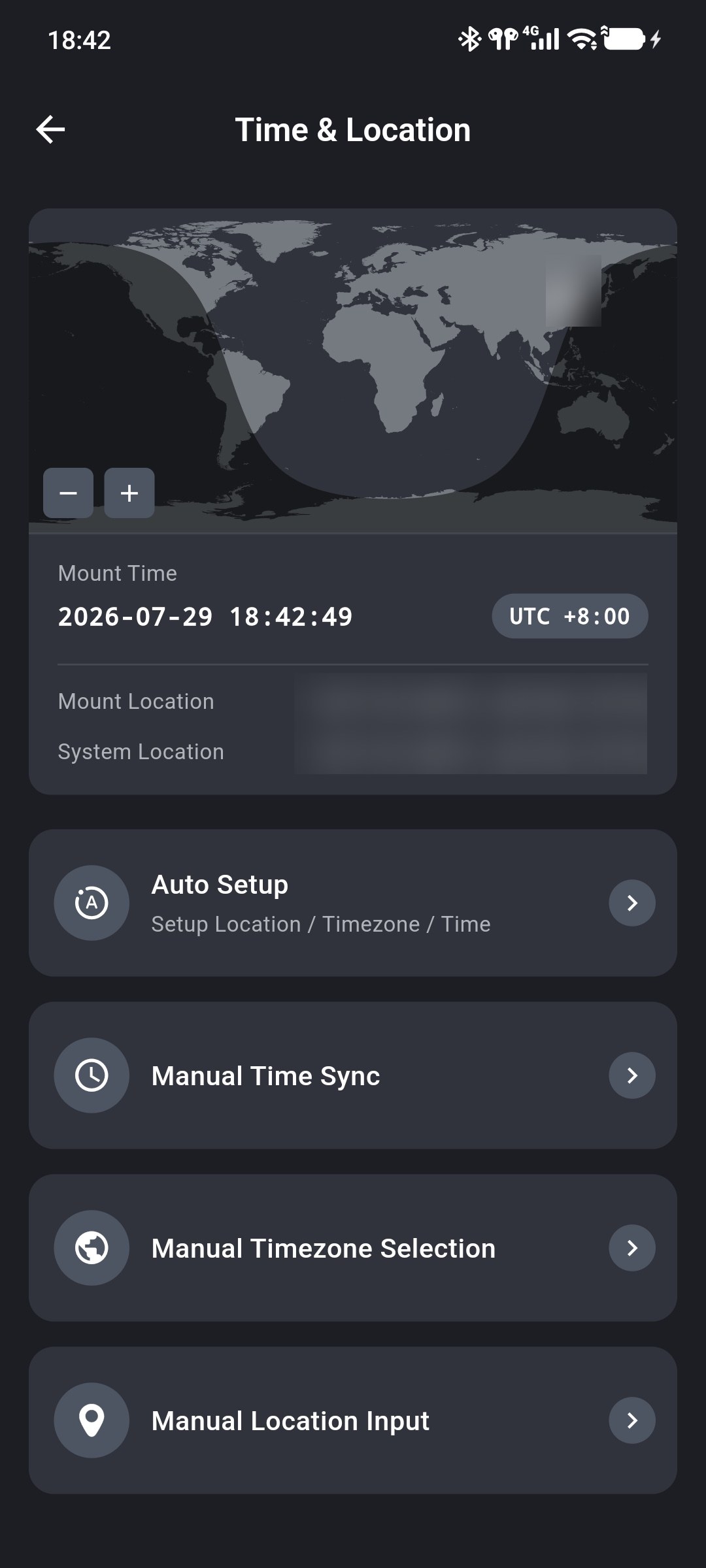
現在の時刻と位置を確認する
ページ上部には、ONSTEPが現在使用している時刻、タイムゾーン、位置が表示されます。「マウント位置」とスマートフォンの「システム位置」は別々に表示されます。
地図のマーカーは、ONSTEPに保存された地理的位置を示します。明るい領域と暗い領域は、現在の昼夜分布を示します。地図左下の「−」と「+」で縮尺を変更できます。
設定を適用する前に、次を確認してください。
- マウント時刻:スマートフォンの現在時刻と一致していること。
- タイムゾーン:観測場所のタイムゾーンと一致していること。
- マウント位置:「システム位置」と一致するか、近い値であること。
自動設定
「自動設定」は、スマートフォンのシステムタイムゾーン、現在時刻、位置を順番に読み取り、ONSTEPへ書き込みます。
「自動設定」をタップし、「自動設定が完了しました」と表示されるまで待ちます。ページ上部のマウント時刻、タイムゾーン、位置が自動的に更新されます。
ヒント
一度「デバイス」に戻って現在位置を取得し、「プロフィール」→「システム権限」で位置情報の権限を確認してください。使用できるスマートフォンの位置情報がない場合、「自動設定」はタイムゾーンと時刻だけを設定し、マウント位置の設定に進めないことがあります。
時刻を手動で同期する
「時刻の手動同期」は、スマートフォンの現在時刻をONSTEPへ書き込みます。マウントに現在設定されているタイムゾーンを使用するため、先にページ上部のタイムゾーンを確認してください。
「時刻の手動同期」をタップします。「時刻の同期に成功しました」と表示されると、マウントの時刻がスマートフォンの現在時刻に更新されます。
タイムゾーンを手動で選択する
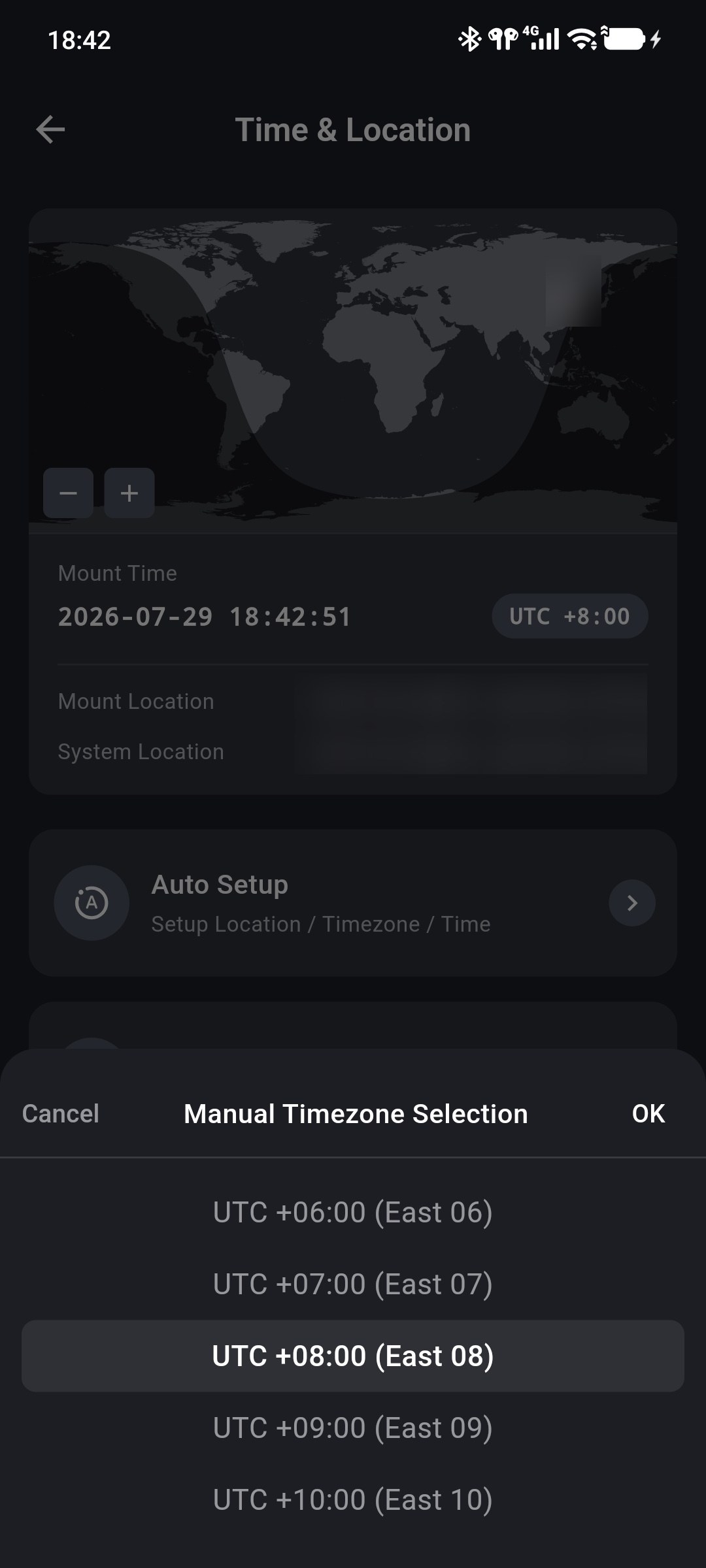
「タイムゾーンの手動選択」は、ONSTEPが使用する標準タイムゾーンを設定します。タイムゾーンを選択すると、アプリはそのタイムゾーンに合わせてマウントの時刻も同期します。
「タイムゾーンの手動選択」をタップし、観測場所のタイムゾーンを選択して「OK」をタップします。選択範囲はUTC -12:00からUTC +14:00です。中国本土では通常、UTC +08:00(東08)を使用します。
位置を手動で入力する
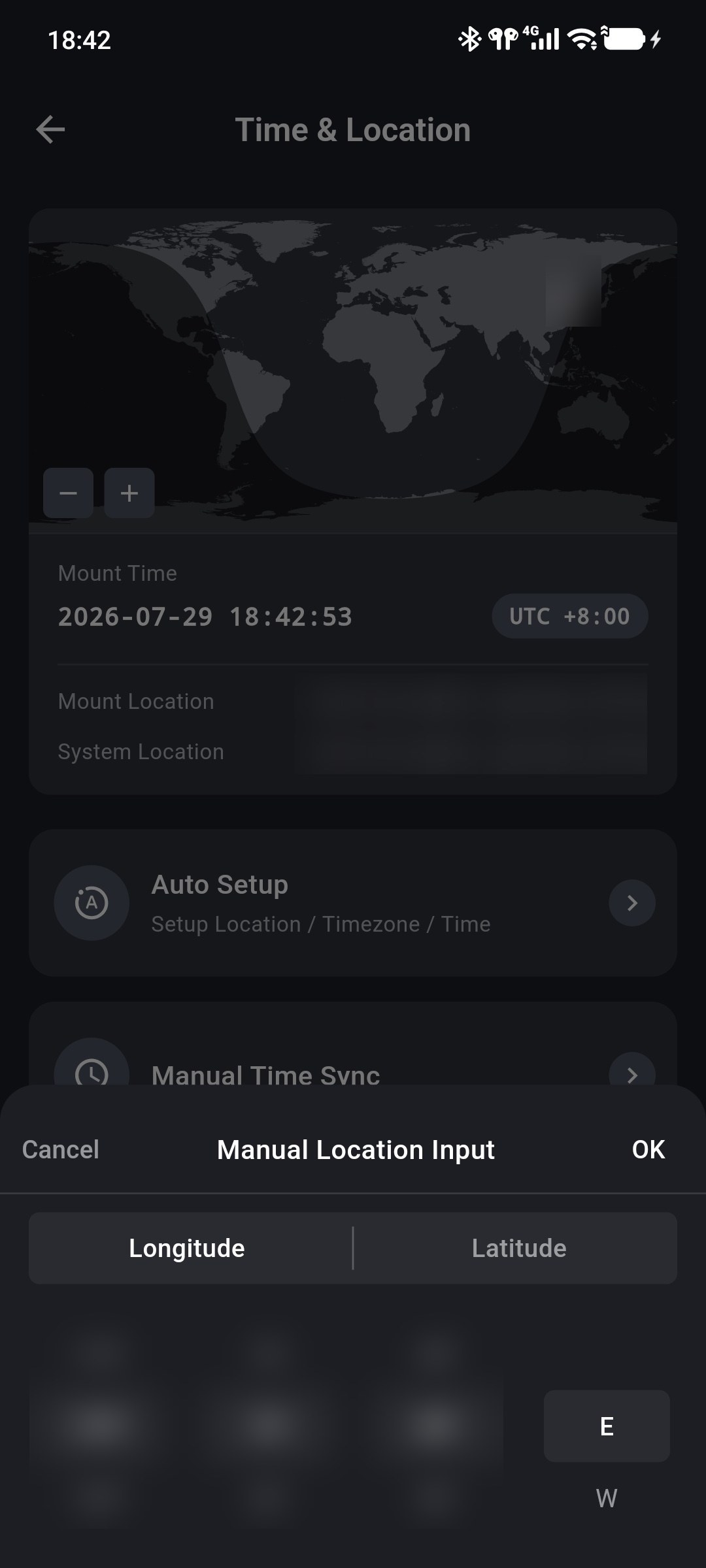
「位置の手動入力」は、ONSTEPが使用する経度と緯度を設定します。スマートフォンの位置情報が利用できない場合や、別の観測場所を事前に準備する場合に使用します。
「位置の手動入力」をタップし、経度と緯度を個別に設定します。
- 経度:度、分、秒を入力し、東経
Eまたは西経Wを選択します。 - 緯度:度、分、秒を入力し、北緯
Nまたは南緯Sを選択します。
入力が終わったら「OK」をタップします。経度は0°–180°、緯度は0°–90°、分と秒は0–59の範囲で入力してください。
結果を確認する
設定後、ページ上部のマウント時刻、タイムゾーン、位置を確認します。「マウント位置」は「システム位置」と一致するか、近い値で、「マウント時刻」はスマートフォンと一致しているはずです。
マウントの時刻または位置がスマートフォンと大きく異なる場合は、対応する「マウント情報」に赤い感嘆符が表示されます。ここへ戻り、「自動設定」をもう一度実行するか、該当する値だけを変更してください。
設定に失敗した場合
「設定に失敗しました。もう一度お試しください。」と表示された場合は、次の順序で確認します。
- ONSTEPが接続されたままになっているか。
- 位置情報の権限が許可され、システムの位置情報サービスが有効になっているか。
- 「システム位置」に有効な座標が表示されているか。
- 手動入力した座標と方位が正しいか。
その後、該当する操作を再試行します。