

Androidでは、ONSTEPへWi-FiまたはBluetoothで接続できます。iOSでは現在、Wi-Fi接続に対応しています。接続に成功すると、TRITON GOTOの接続アイコンが緑色になり、ステータスに「接続済み」と表示されます。
初回接続では、このページの順序に従ってネットワークまたはBluetoothデバイスを選択し、接続パラメーターを設定して、ステータスを確認してください。
ヒント
ONSTEPデバイスの電源が入り、起動が完了していることを確認してください。これらのデバイスでは、12V・2A超の電源が必要になることが一般的ですが、実際の要件はコントローラーと接続機器によって異なります。デバイスのサプライヤーが示す仕様に従ってください。ステータス表示がある場合は、起動後に正常に点灯するはずです。
マウントを初めて使用するときは、ペイロードを取り付けない状態で操作に慣れることを強く推奨します。
Wi-Fiで接続する
iOSでは、Wi-Fiだけが対応する接続方法です。
ONSTEPネットワークに接続する
スマートフォンのシステム設定を開き、ONSTEPデバイスが提供する無線ネットワークに接続します。デフォルトのネットワーク名は一般にONSTEPまたはONSTEPXで、デフォルトのパスワードは一般にpasswordです。
ヒント
Wi-Fi接続時は、より安定した接続のため、スマートフォンのモバイルデータを無効にすることを推奨します。
接続パラメーターを入力する
-
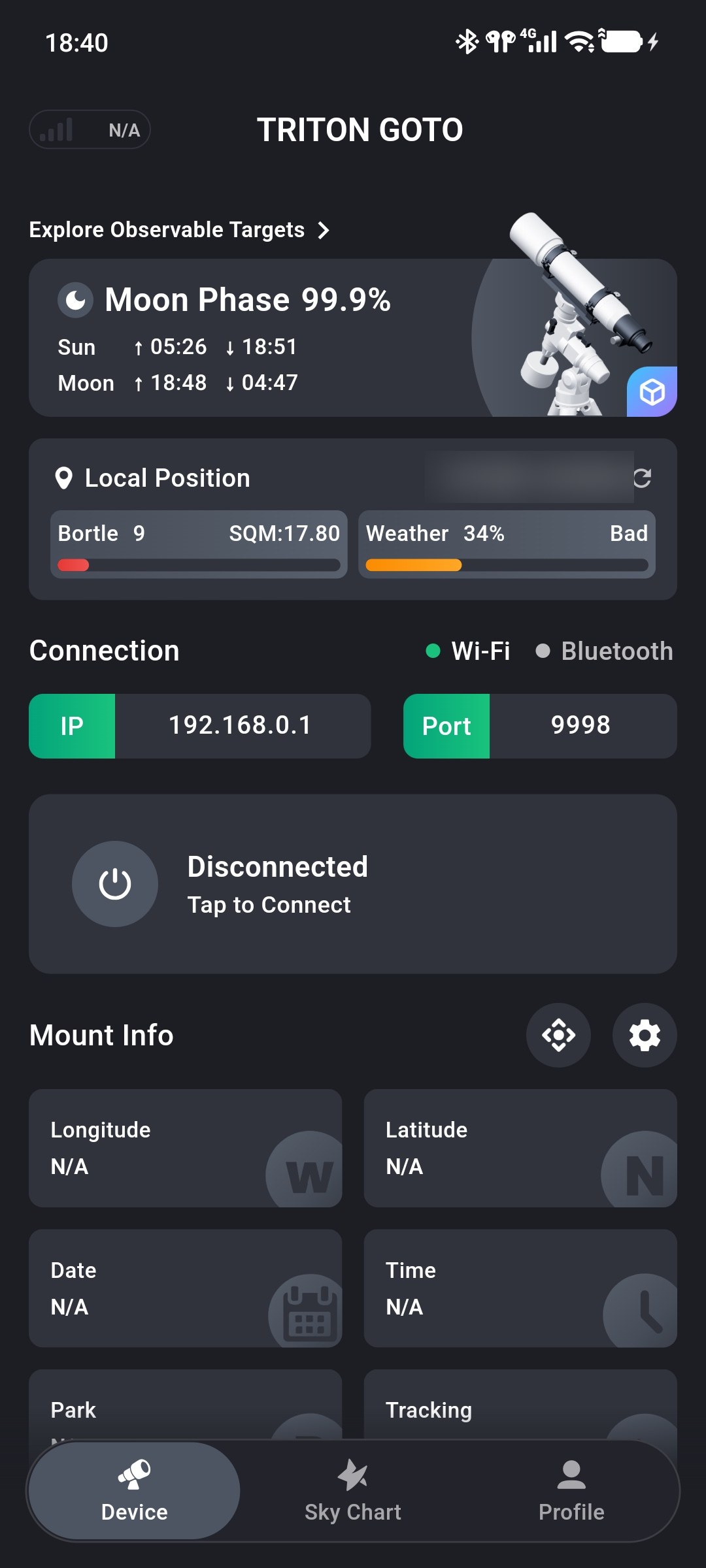
TRITON GOTOを開きます。「デバイス」画面の「接続」セクションで「Wi-Fi」を選択します。
-
接続パラメーターを入力します。アプリの推奨デフォルト値は、IPアドレスが
192.168.0.1、ポートが9998です。
ヒント
ほとんどのONSTEPデバイスでは、これらのネットワークパラメーターを変更する必要はありません。ポートは9999ではなく9998を推奨します。
接続する
-
接続カードをタップします。接続に成功すると、接続アイコンが緑色になり、ステータスに「接続済み」と表示されます。
Bluetoothで接続する
BluetoothはAndroidのみで利用できます。接続前に、スマートフォンのシステム設定でBluetoothを有効にしてください。
Bluetoothを選択する
-
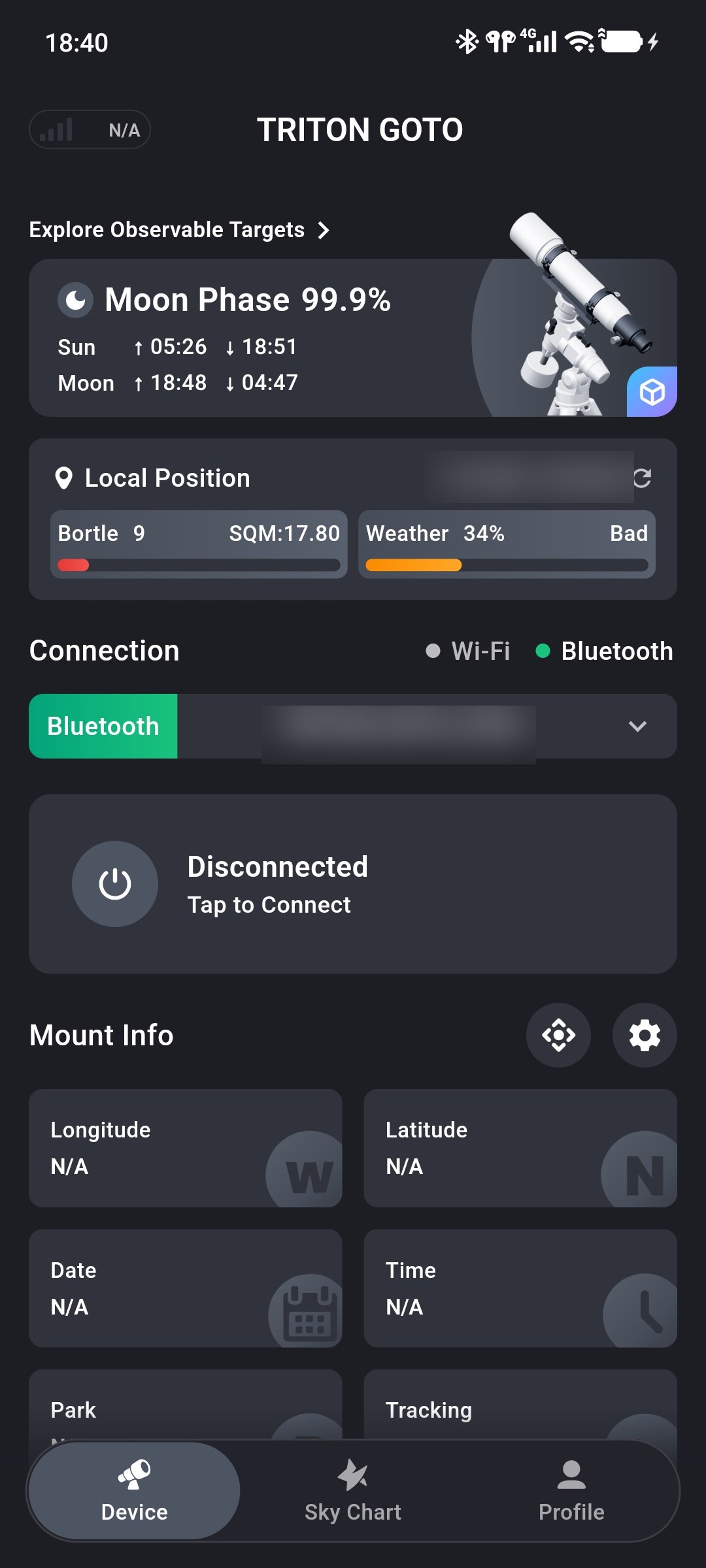
TRITON GOTOを開きます。「デバイス」画面の「接続」セクションで「Bluetooth」を選択します。
Bluetoothデバイスを選択する
-
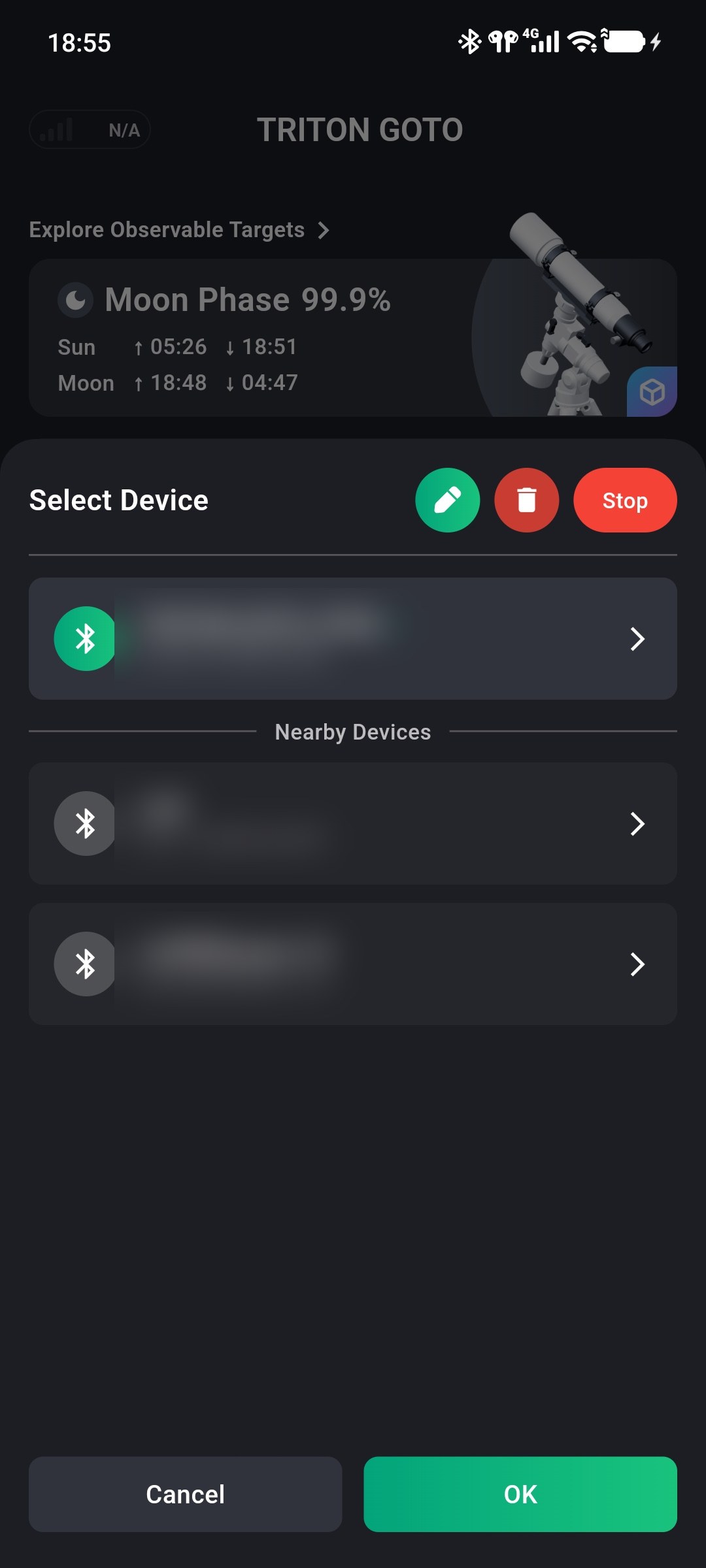
Bluetoothフィールドをタップします。デバイス一覧が開くと、アプリが近くのBluetoothデバイスを自動的にスキャンします。
ヒント
初回スキャン時、アプリはBluetoothのスキャン、接続、位置情報の権限を要求します。Bluetooth権限は、デバイスの検出と接続に必要です。位置情報権限を拒否した場合でもスキャンは続行されますが、一部のAndroidデバイスでは結果に影響する可能性があります。
-
ONSTEPコントローラーが使用するデバイス名を探してタップします。選択したデバイスは一覧の上部に表示されます。
-
デバイス名を確認し、「OK」をタップしてデバイス一覧を閉じます。
接続する
-
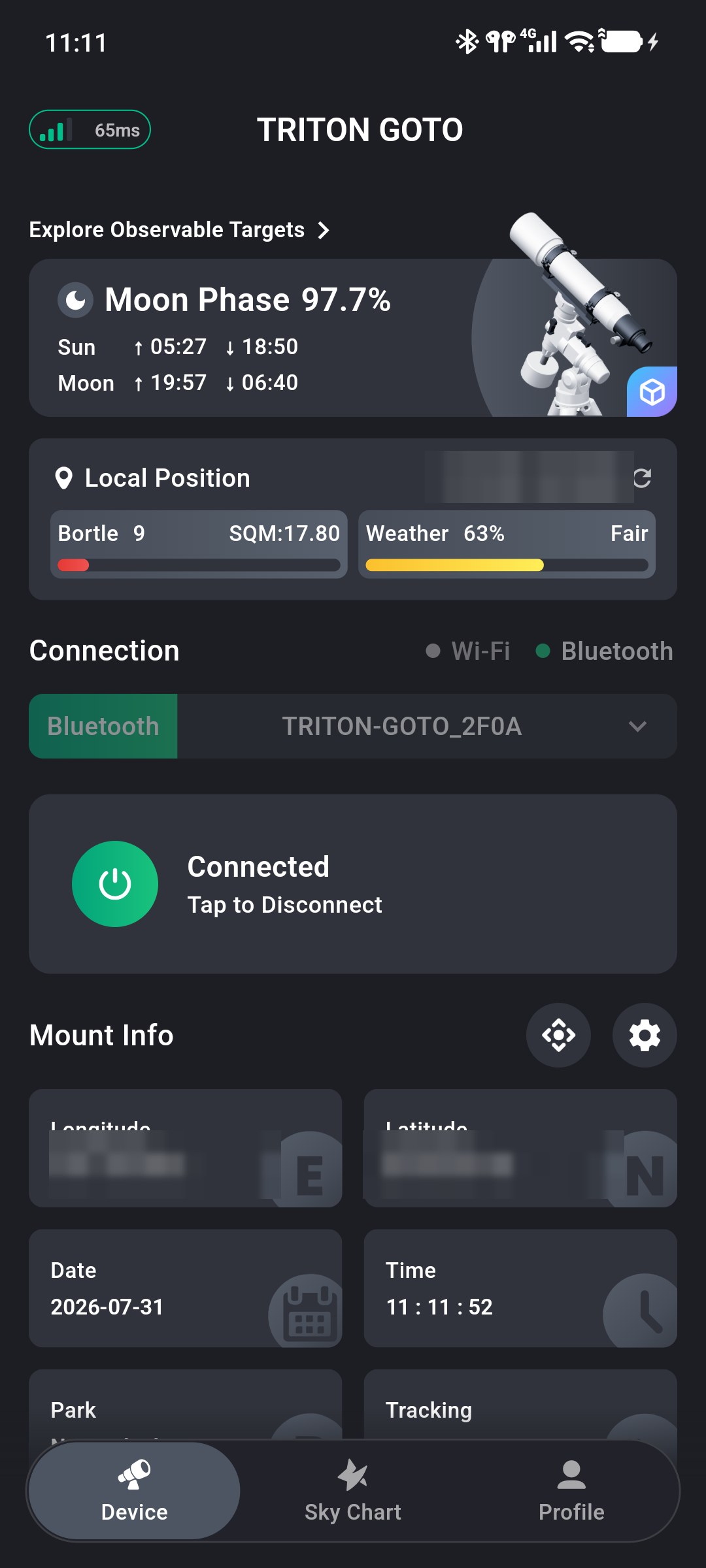
「デバイス」画面に戻り、選択したデバイスがBluetoothフィールドに表示されていることを確認します。接続カードをタップします。接続に成功すると、接続アイコンが緑色になり、ステータスに「接続済み」と表示されます。
ヒント
正常に接続したBluetoothデバイスは、アプリに保存されます。次回デバイス一覧を開いたときは、再スキャンせずに選択できます。複数のデバイスを区別する必要がある場合は、一覧上部の編集操作で表示名を設定します。
接続に失敗した場合
- 電源がONSTEPデバイスの要件を満たし、デバイスの起動が完了していることを確認します。
- Wi-Fiの場合、スマートフォンがONSTEPネットワークに接続され、IPアドレスとポートが正しいことを確認します。必要に応じて、一時的にモバイルデータを無効にします。
- Bluetoothの場合、Bluetooth権限が許可され、正しいデバイスがBluetoothフィールドに表示されていることを確認します。
- ステータスに「接続に失敗しました」と表示された場合は、接続カードをタップして再試行します。